Telegram电脑版下载与使用:手机电脑同步和文件传输指南
Telegram电脑版适合处理较长消息、整理资料和传输文件。使用时先安装与电脑系统匹配的客户端,再登录手机上正在使用的账号,确认聊天列表与身份一致后开始操作。跨设备传文件可以先用小文件测试,遇到发送失败时分别检查文件大小、网络状态和接收设备空间,避免反复重装客户端,也不要把聊天记录作为重要资料的唯一备份。
先选对电脑版,再连接自己的账号
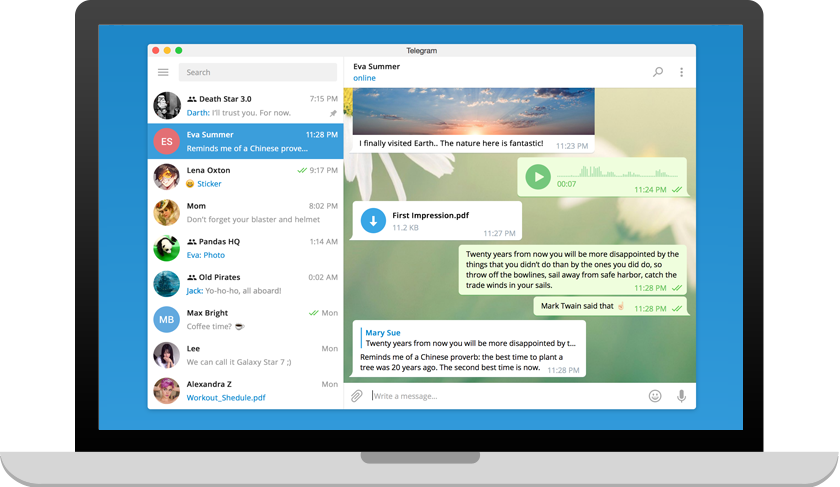
准备在电脑使用Telegram时,先确认设备运行的是Windows、macOS还是Linux,再选择对应客户端。不同系统的安装程序不能混用,下载前还应检查安装包的适用条件。
需要查找不同平台的版本入口,可以先查看Telegram下载,选定电脑系统后再继续。安装前确认文件来源,遇到系统提示签名异常或文件损坏时,应先核实原因,不要直接忽略提示。
电脑端登录时,应使用手机上正在使用的同一个账号。完成验证后,先核对账号资料和几段熟悉的聊天,避免因为使用了另一个号码,误以为原有消息没有同步。
普通云端聊天可以在登录同一账号的设备之间同步。若电脑上暂时找不到某段对话,可以先使用搜索,再检查归档位置和当前选中的聊天文件夹。
用小文件验证手机与电脑之间的传输
正式传输视频素材或压缩包之前,建议先发送一个体积较小、内容不敏感的测试文件。这样可以快速确认账号、网络和接收位置是否正常。
可以使用Telegram中的“收藏夹”,也就是Saved Messages,保存需要跨设备查看的资料:
- 在手机上打开收藏夹,发送一份测试文件。
- 等待上传完成,再在电脑上打开同一个收藏夹。
- 下载文件并尝试打开,确认内容完整。
- 测试正常后,再传输正式资料。
例如,需要把手机中的文档交给电脑处理,可以先将文档发送到收藏夹,再到电脑端下载。处理完成后,另存一个名称清楚的新版本,再发送回去,避免覆盖原件后难以确认哪一份才是最终文件。
对于经常更新的资料,可以在文件名中加入日期和版本号,例如“项目说明_2026-11-14_v2”,减少不同设备之间反复确认的时间。
大文件发送失败,分清大小限制与网络问题
Telegram普通账号目前支持上传单个不超过2GB的文件,Premium账号的单文件上传上限为4GB。这里限制的是单个文件大小,不能把多个文件的累计大小与单文件上限混为一谈。
发送之前,先在设备中查看文件属性。如果文件已经超过账号允许的上限,换网络或反复重试通常无法解决,需要调整文件体积、分卷处理,或者选择其他交付方式。
没有超过大小限制,却长时间停留在上传状态时,可以按顺序检查:
- **先发送小文件:**如果小文件也无法完成,优先检查连接状态。
- **确认设备没有休眠:**长时间传输时,留意电脑是否进入睡眠,以及应用是否仍在运行。
- **检查原文件:**确认文件能够在本地正常打开,且没有被移动、删除或其他程序持续修改。
- **检查接收端空间:**上传成功不代表另一台设备已经完成下载,接收端仍需有足够空间保存文件。
需要进一步了解不同设备的发送步骤,可以参考Telegram发送大文件的操作方法,根据实际文件类型选择处理方式。
下载完成后,检查内容再清理原件
文件出现在聊天中,并不代表交付已经结束。重要资料应下载到明确的文件夹中,并实际打开检查。
文档可以核对页数和关键内容,压缩包可以尝试解压,视频可以抽查开头、中间和结尾。发现问题时,先保留原文件与错误提示,再判断需要重新下载还是重新上传。
多人协作时,建议附上一句简短说明,写清文件用途、版本和需要对方完成的动作。例如“这是修订后的报价表,请以文件名中的日期为准”,比只发送一个附件更容易减少误用。
需要长期保存的合同、工作资料和原始素材,还应保留独立备份。清理手机或电脑空间之前,先确认备份能够读取,再决定是否删除本地文件。
留意不再使用的登录设备
在多台设备上使用Telegram后,可以定期查看设备列表,核对其中的设备名称与活动记录。
如果曾在临时电脑上登录,使用结束后应退出对应会话,并检查是否留下已下载的文件。退出账号与删除本地下载文件是两件事,处理私人资料时需要分别确认。
对于自己的常用电脑,离开座位时锁定系统,也有助于减少他人直接查看聊天内容的机会。